Automatisierung und Workflows
Jede Antwort, automatisch nachgefasst.
Kommt eine Antwort herein, kann ein Workflow Ihr Team alarmieren, eine verantwortliche Person zuweisen, per E-Mail oder SMS reagieren, die Antwort taggen oder Ihre anderen Tools aufrufen, damit kein unzufriedener Kunde wartet.
- Fertige Vorlagen
- Visueller Canvas
- Testlauf vor dem Veröffentlichen
- Laufhistorie
Von der Idee zum laufenden Workflow
Bauen, testen, veröffentlichen
Mit einer Vorlage starten, im Canvas anpassen, sicher ausprobieren und beim Laufen zusehen.
Vorlagen
Mit einem fertigen Playbook starten
Wählen Sie eine Workflow-Vorlage, etwa einen Kritiker vor der Abwanderung zurückgewinnen oder einen Bericht senden, wenn eine Umfrage schließt, und fügen Sie sie mit einem Klick hinzu.
- Filter nach Feedback, Engagement, Reporting, Vertrieb und mehr
- Jede Karte zeigt Auslöser und Schritte
- Danach alles anpassbar
Canvas
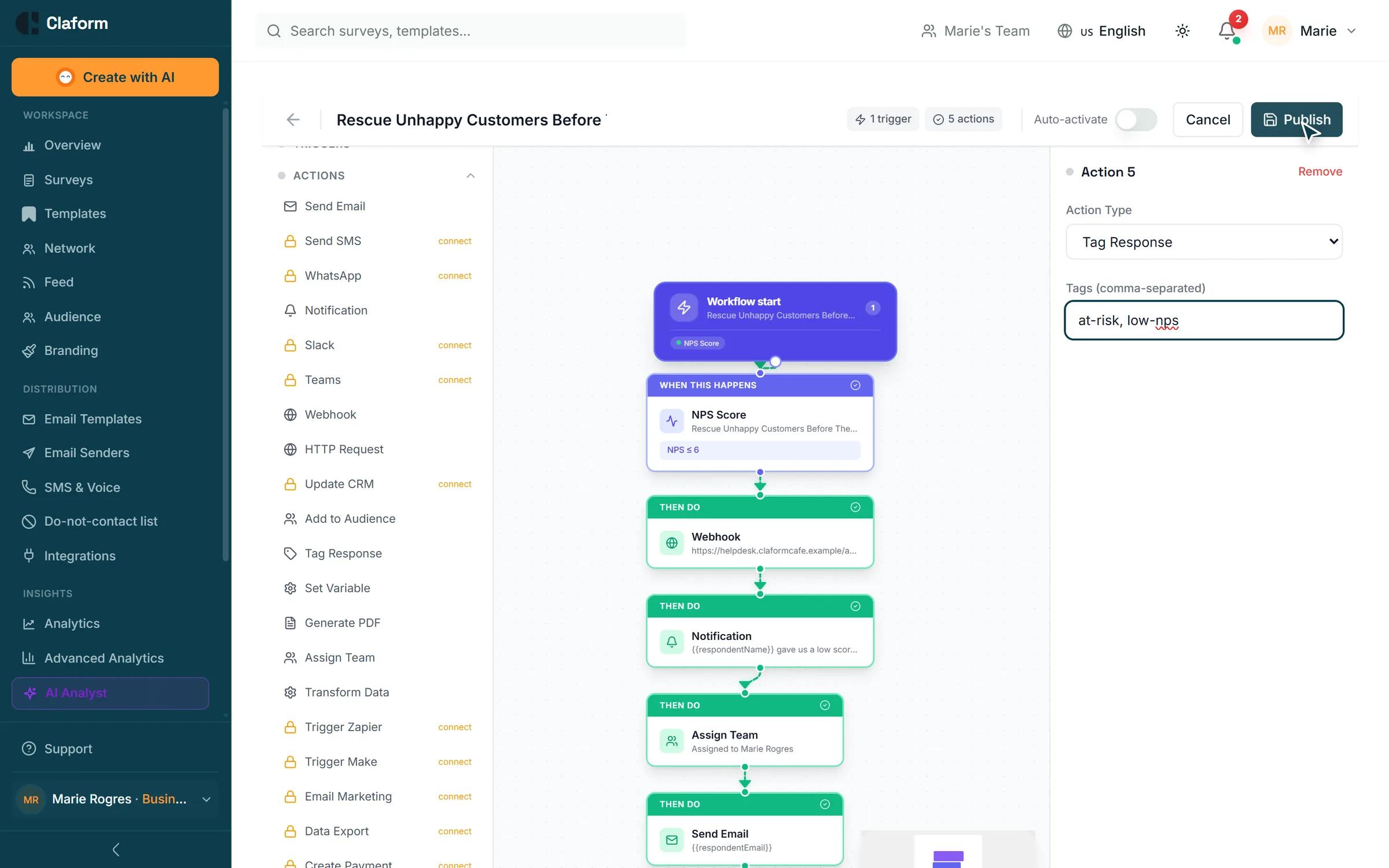
Den Ablauf visuell gestalten
Wählen Sie einen Auslöser, fügen Sie Bedingungen hinzu und verketten Sie Aktionen im Canvas. Verzweigen Sie nach Antwort oder Wert und kombinieren Sie Regeln in UND- und ODER-Gruppen.
- Auslöser wie Antwort abgeschlossen, NPS-Wert, Umfrage geschlossen oder Zeitplan
- Bedingungen auf Antworten, Werte und Daten
- Antworten per Variablen in Nachrichten übernehmen
Testlauf
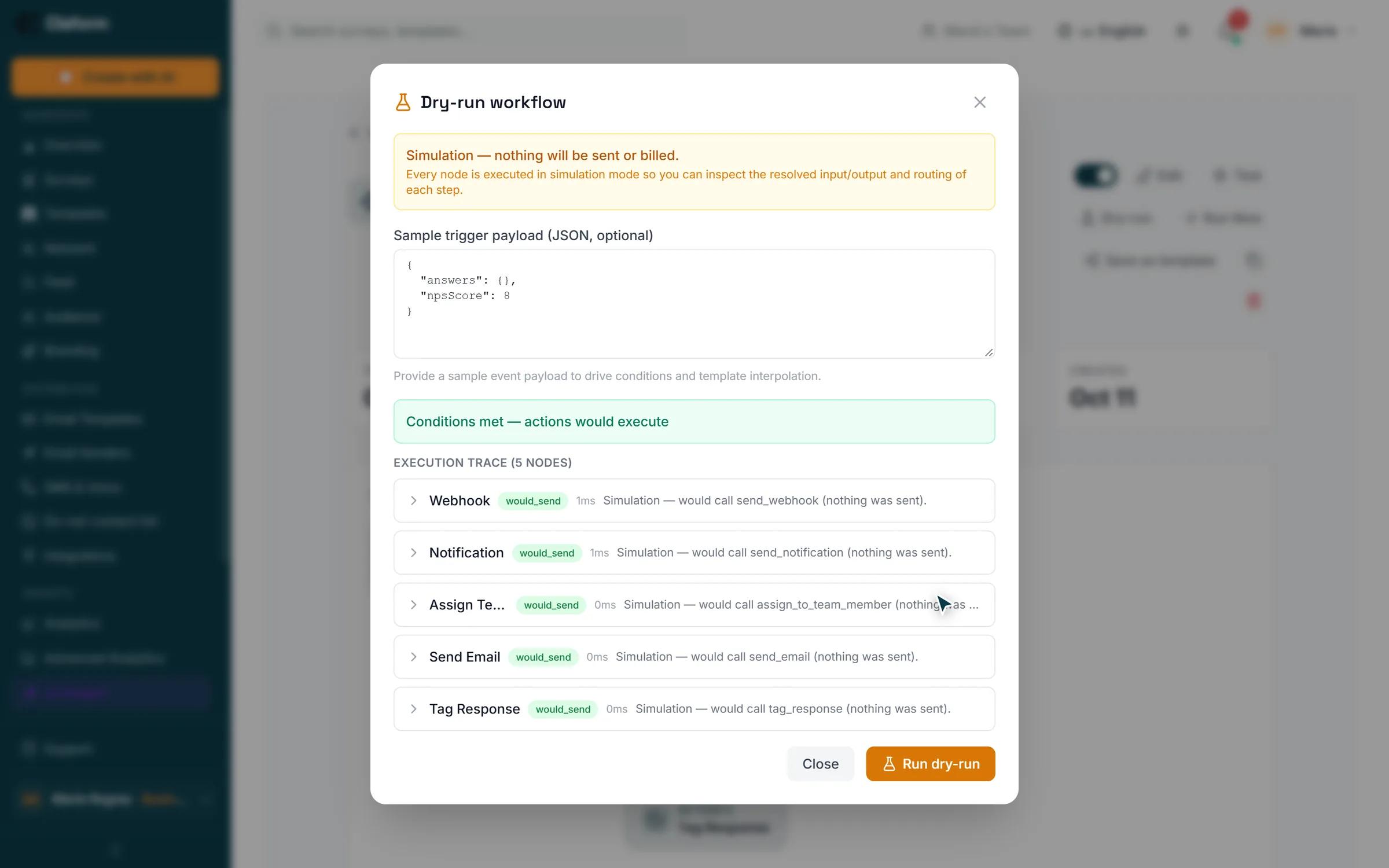
Testen, ohne etwas zu senden
Ein Testlauf führt jeden Schritt mit Beispieldaten im Simulationsmodus aus, sodass Sie Eingabe, Ausgabe und Verzweigung jedes Schritts prüfen. Nichts wird gesendet, nichts berechnet.
- Zeigt, ob die Bedingungen erfüllt sind
- Ablaufprotokoll Schritt für Schritt
- Mit eigenen Beispieldaten
Veröffentlicht
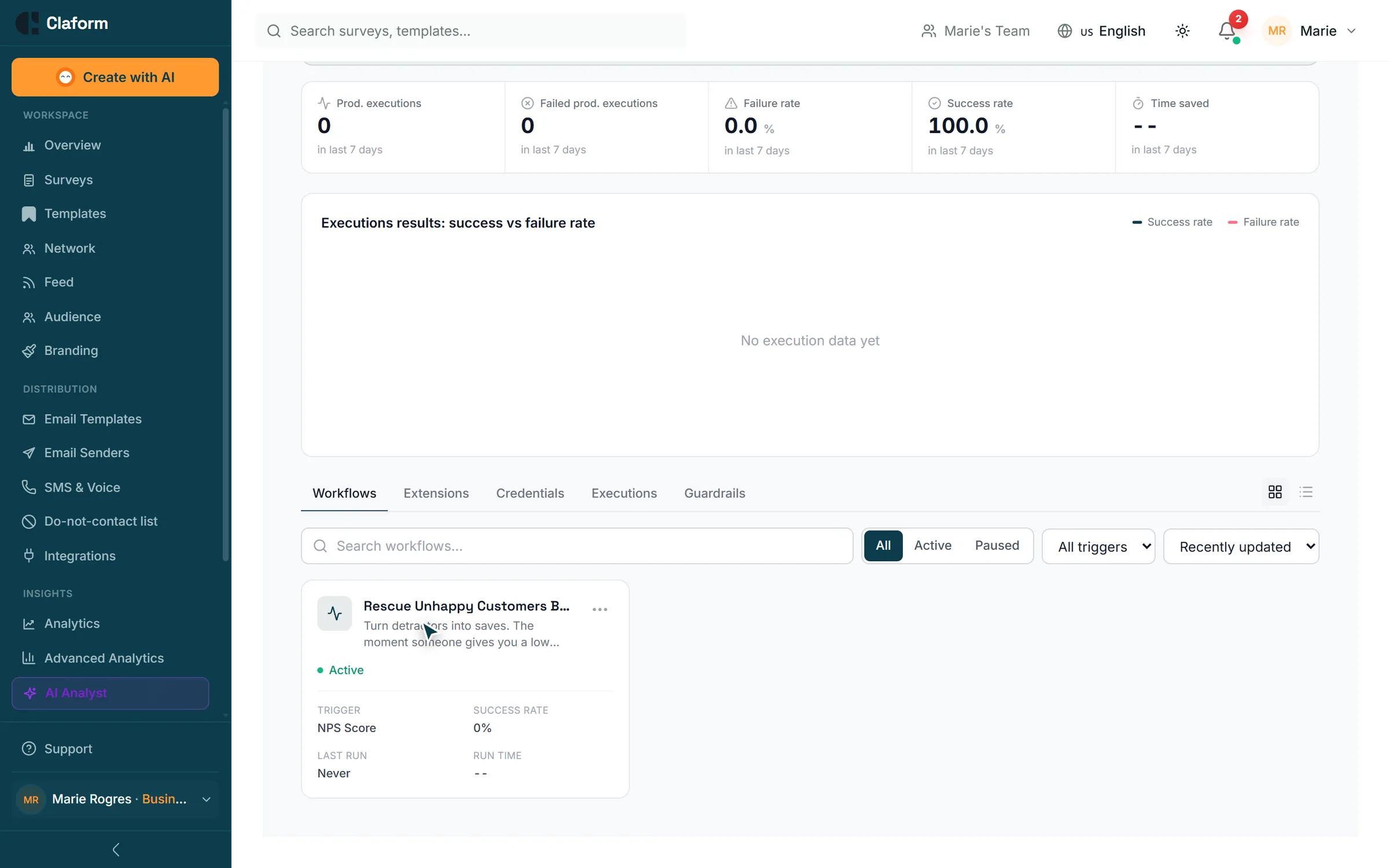
Veröffentlichen und jeden Lauf verfolgen
Schalten Sie den Workflow ein, und er läuft bei jedem passenden Ereignis. Sehen Sie Ausführungen, Erfolgs- und Fehlerquoten und die Schritte jedes Laufs; wiederholen Sie einen fehlgeschlagenen Lauf oder pausieren Sie jederzeit.
- Laufhistorie mit jedem Schritt
- Fehlgeschlagene Läufe wiederholen oder ab einem Schritt neu starten
- Versionsverlauf mit Wiederherstellen
Aktionen
Was ein Workflow tun kann
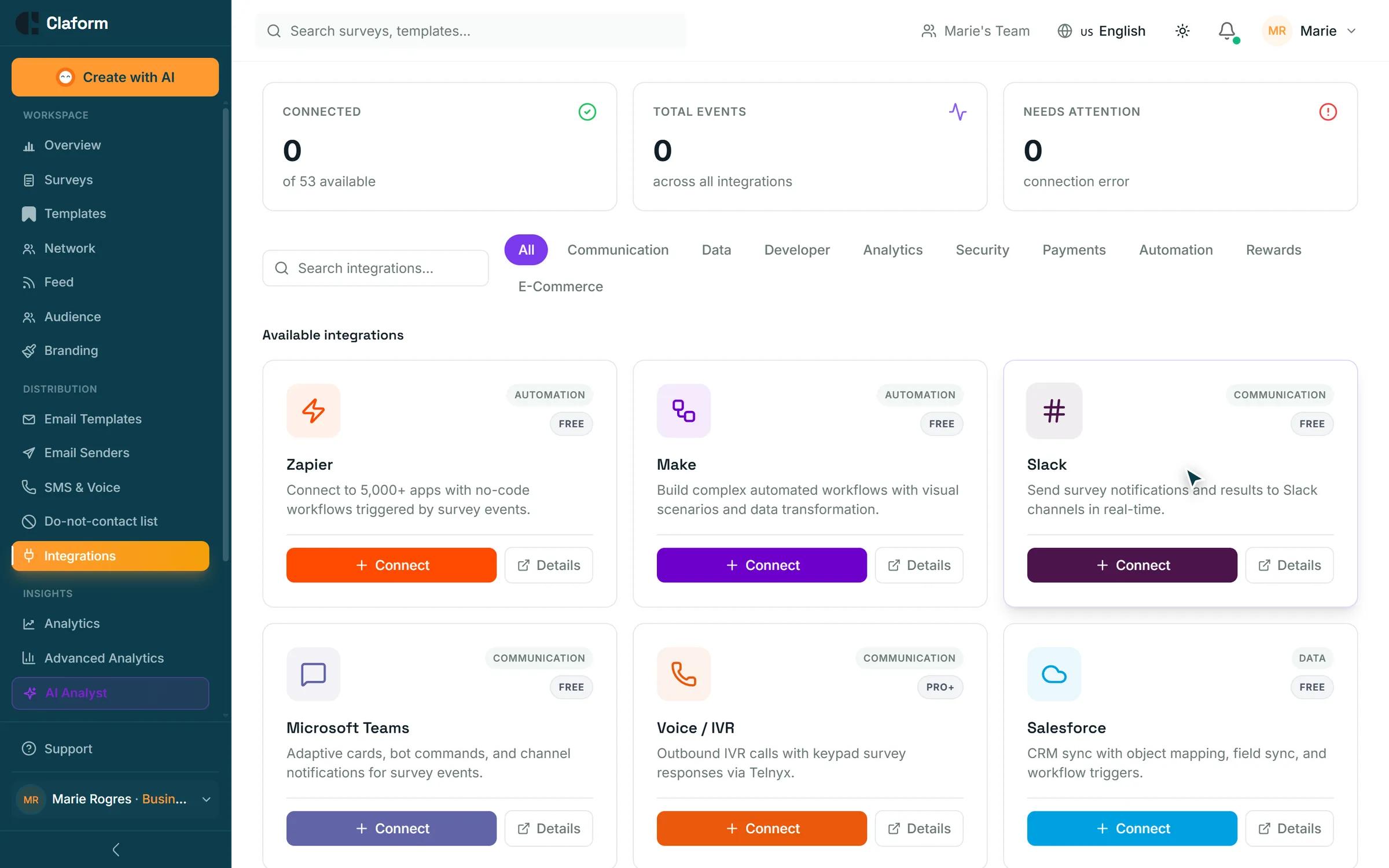
Eine Auswahl der Aktionen, die Sie nach einem Auslöser verketten können.
E-Mail senden
Bedanken Sie sich, fassen Sie bei einem niedrigen Wert nach oder senden Sie einer Führungskraft eine Zusammenfassung.
SMS oder WhatsApp senden
Erreichen Sie Befragte mit einer kurzen Nachricht auf dem Handy.
Team benachrichtigen
In-App-Benachrichtigungen sowie Slack- und Microsoft-Teams-Nachrichten, wenn diese Integrationen verbunden sind.
Teammitglied zuweisen
Jedes Nachfassen bekommt eine verantwortliche Person, nichts geht verloren.
Antwort taggen
Antworten für spätere Filter, Berichte und Weiterleitung kennzeichnen.
Webhook oder beliebige API aufrufen
Senden Sie die Antwort per Webhook oder HTTP-Anfrage an Ihre Systeme.
Zapier oder Make auslösen
Übergib an deine anderen Apps über dein Zapier- oder Make-Konto.
PDF-Bericht erzeugen
Einen Bericht erstellen und weitergeben, etwa wenn eine Umfrage schließt.
CRM aktualisieren und mehr
CRM-Sync, Helpdesk-Tickets, Projektaufgaben und KI-Aktionen wie Zusammenfassen oder Klassifizieren von Antworten, ab Business.
Workflows sind ab dem Tarif Professional enthalten. Manche Aktionen brauchen die passende Integration oder Business; der Editor zeigt, was Ihr Tarif umfasst.
Automatisierung auf einen Blick
- Gesendete Nachrichten im Testlauf
- 0Gesendete Nachrichten im TestlaufJeder Schritt simuliert, nichts berechnet
- Tarif, ab dem Workflows starten
- ProTarif, ab dem Workflows startenProfessional und höher; die Testphase enthält sie
- Bedingungsgruppen
- UND / ODERBedingungsgruppenVerschachtelte Regeln auf Antworten, Werte und Daten
Fragen zur Automatisierung
Welche Tarife enthalten Workflows?
Workflows sind ab Professional enthalten. Erweiterte Aktionen wie CRM-Sync, Helpdesk-Tickets, Projektaufgaben und KI-Aktionen brauchen Business oder höher. Jeder Tarif hat ein monatliches Kontingent an Workflow-Läufen, siehe Preisseite.
Kann ich einen Workflow vor dem Livegang testen?
Ja. Ein Testlauf simuliert jeden Schritt mit Beispieldaten und zeigt das Protokoll. Nichts wird gesendet, berechnet oder gespeichert.
Was passiert, wenn ein Schritt fehlschlägt?
Der Lauf wird mit dem fehlgeschlagenen Schritt gespeichert. Sie sehen, was schiefging, beheben es und wiederholen den Lauf oder starten ab diesem Schritt neu.
Brauche ich Zapier oder Make?
Nein. E-Mail, SMS, WhatsApp, Benachrichtigungen, Zuweisungen, Tags, Webhooks und PDF-Berichte laufen in Claform. Zapier und Make sind da, wenn Sie weitere Apps erreichen möchten.
Schließen Sie den Kreis bei jeder Antwort.
Starten Sie kostenlos und bauen Sie Ihren ersten Workflow mit der Testphase von Professional.