Automatisation et workflows
Chaque réponse, suivie automatiquement.
Quand une réponse arrive, un workflow peut alerter votre équipe, désigner un responsable, écrire au répondant par e-mail ou SMS, étiqueter la réponse ou appeler vos autres outils : aucun client mécontent n'attend.
- Modèles prêts à l’emploi
- Canevas visuel
- Test à blanc avant publication
- Historique des exécutions
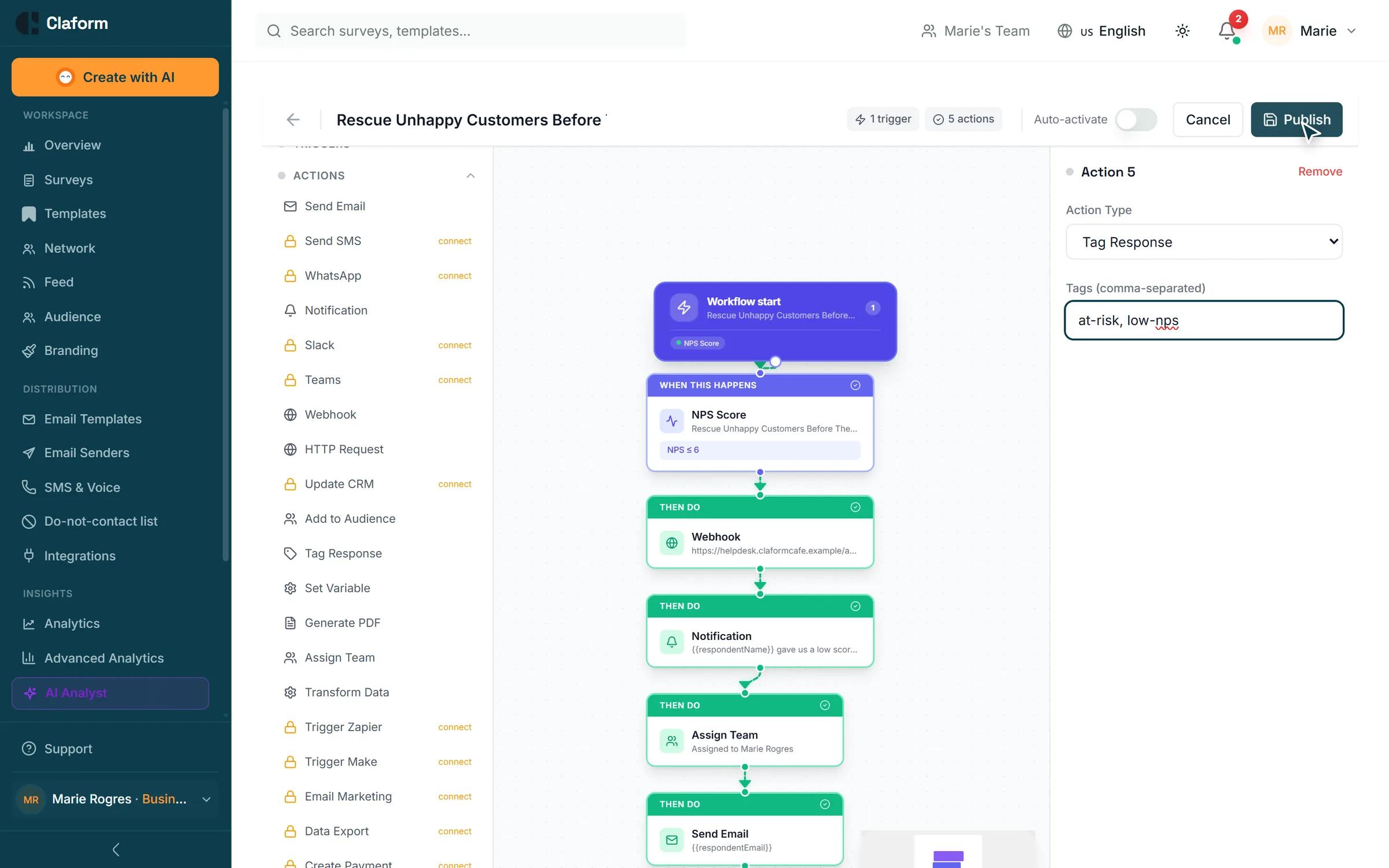
De l'idée au workflow actif
Construire, tester, publier
Partez d'un modèle, ajustez-le sur le canevas, essayez-le sans risque et regardez-le tourner.
Modèles
Partir d'un playbook prêt à l'emploi
Choisissez un modèle, comme récupérer un détracteur avant qu'il ne parte ou envoyer un rapport à la clôture d'une enquête, et ajoutez-le à votre espace en un clic.
- Filtres feedback, engagement, reporting, ventes et plus
- Chaque carte montre le déclencheur et les étapes
- Tout reste modifiable ensuite
Canevas
Dessiner le flux sur un canevas visuel
Choisissez un déclencheur, ajoutez des conditions et enchaînez des actions sur le canevas. Créez des branches selon une réponse ou un score et combinez les règles en groupes ET et OU.
- Déclencheurs : réponse terminée, score NPS, enquête clôturée ou planification
- Conditions sur les réponses, scores et dates
- Variables pour reprendre les réponses dans les messages
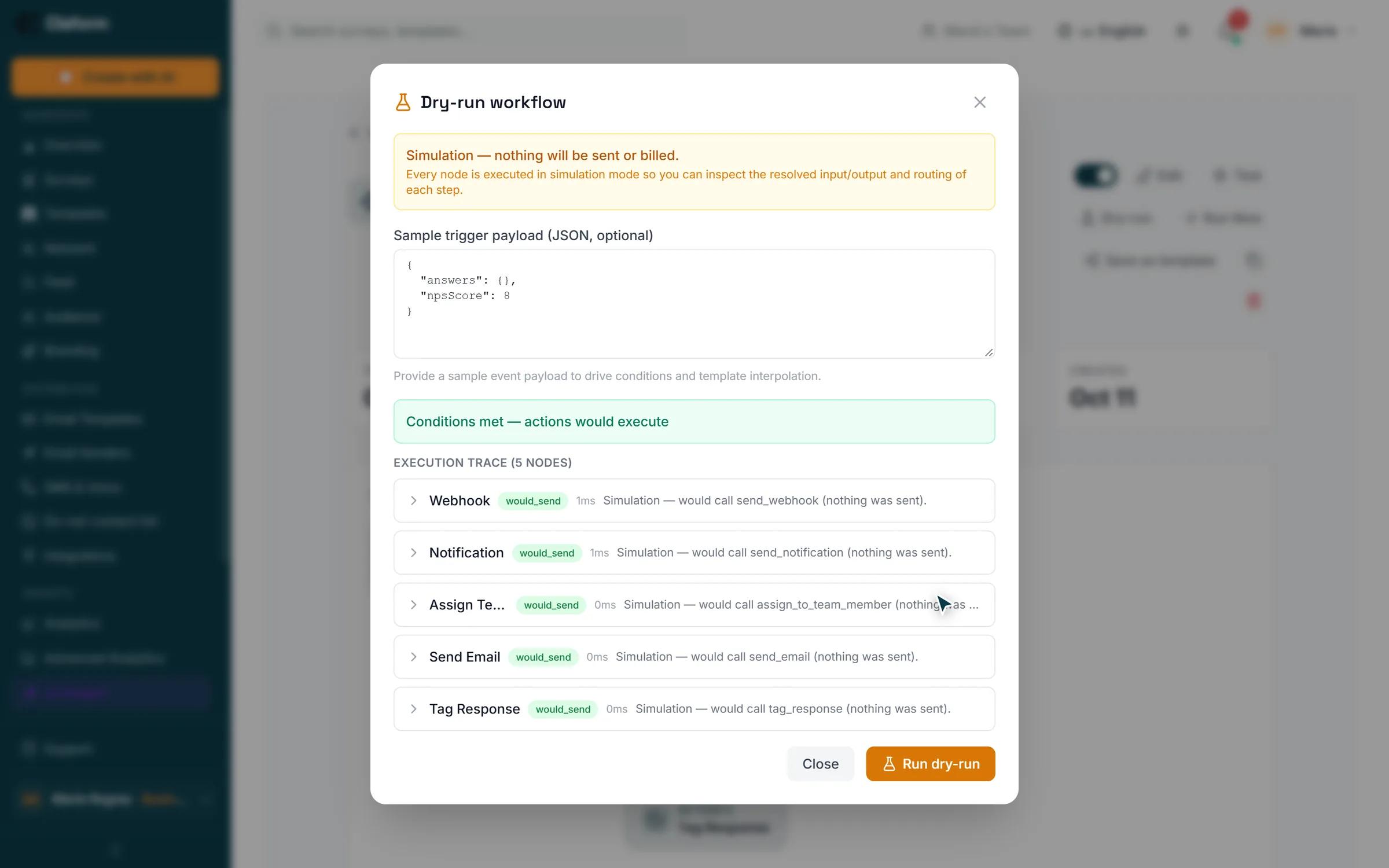
Test à blanc
Tester sans rien envoyer
Un test à blanc exécute chaque étape en simulation avec des données d'exemple : vous vérifiez l'entrée, la sortie et l'aiguillage de chaque étape. Rien n'est envoyé ni facturé.
- Indique si les conditions sont remplies
- Trace d'exécution étape par étape
- Avec vos propres données d'exemple
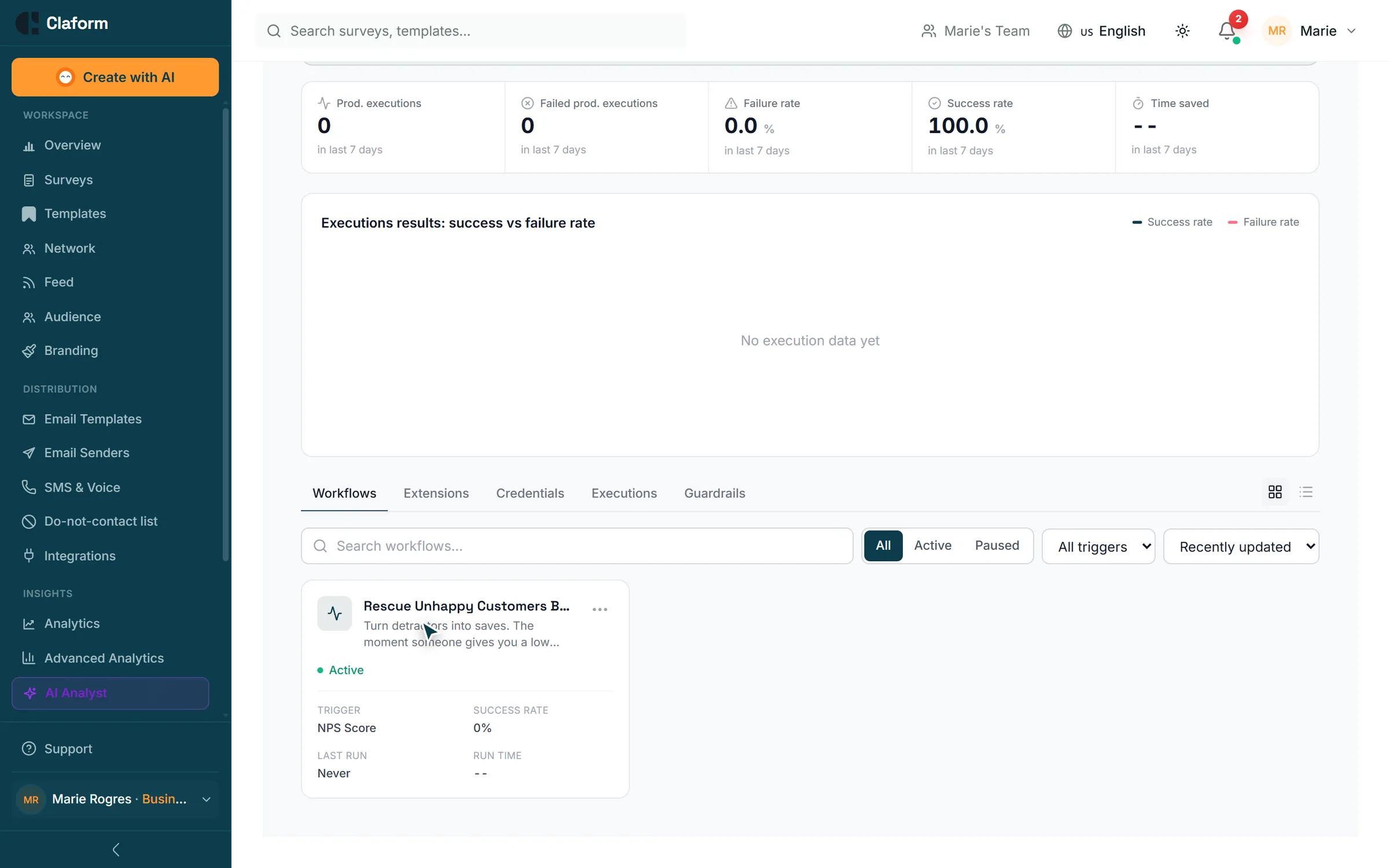
Publié
Publier et suivre chaque exécution
Activez le workflow et il s'exécute à chaque événement correspondant. Consultez les exécutions, les taux de réussite et d'échec et les étapes de chaque exécution ; relancez une exécution échouée ou mettez le workflow en pause à tout moment.
- Historique avec chaque étape
- Relancer ou reprendre à partir d'une étape
- Historique des versions avec restauration
Actions
Ce que peut faire un workflow
Une sélection des actions à enchaîner après un déclencheur.
Envoyer un e-mail
Remerciez, relancez après un score faible ou envoyez une synthèse à un responsable.
Envoyer un SMS ou un WhatsApp
Joignez le répondant sur son téléphone avec une courte relance.
Prévenir votre équipe
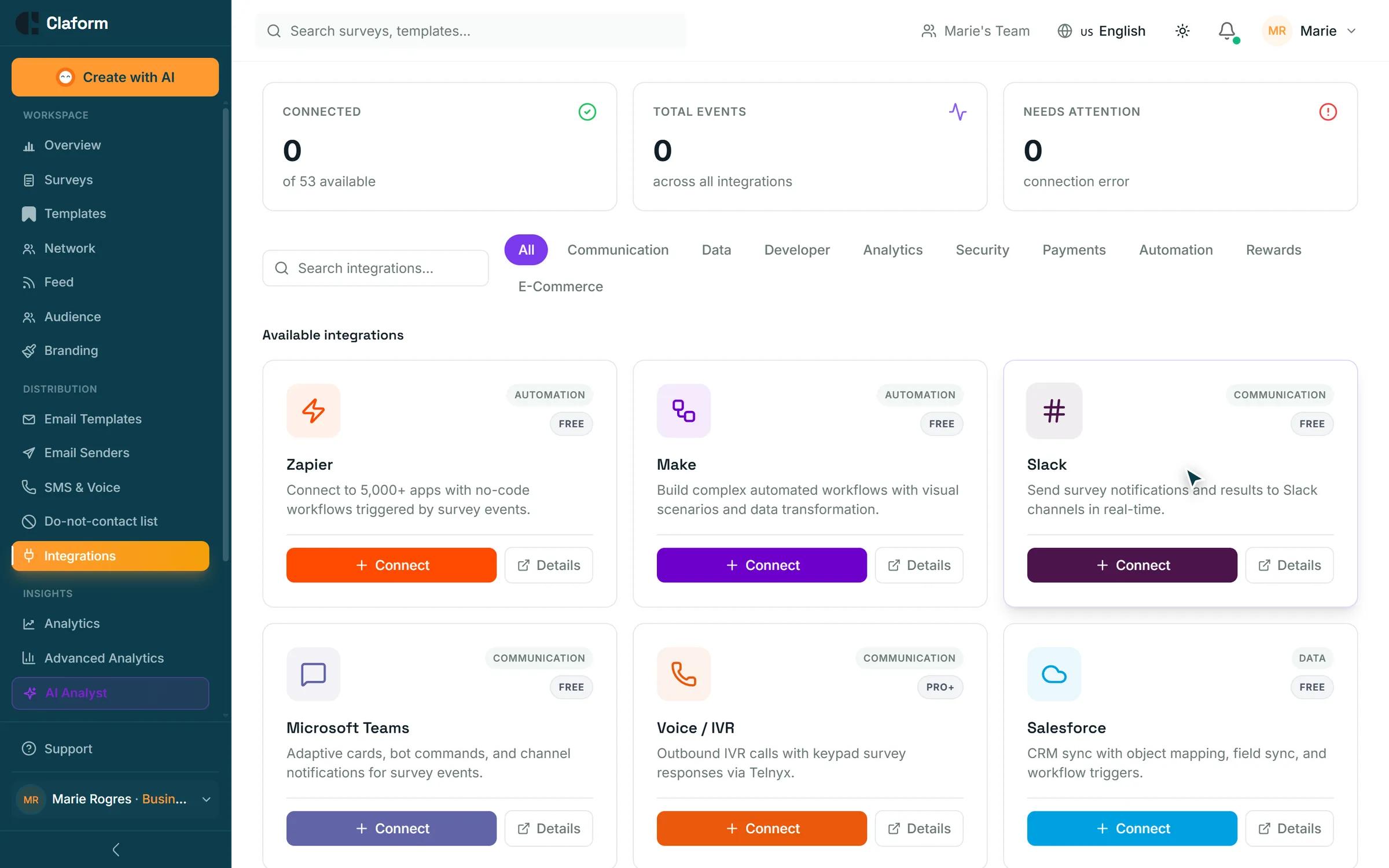
Notifications dans l'application, et messages Slack et Microsoft Teams quand ces intégrations sont connectées.
Assigner un membre de l’équipe
Chaque relance a un responsable : rien ne passe entre les mailles.
Étiqueter la réponse
Classez les réponses pour filtrer, analyser et router plus tard.
Appeler un webhook ou une API
Envoyez la réponse à vos systèmes par webhook ou requête HTTP.
Déclencher Zapier ou Make
Transmettez aux autres apps que vous utilisez via votre compte Zapier ou Make.
Générer un rapport PDF
Créez un rapport et transmettez-le, par exemple à la clôture d'une enquête.
Mettre à jour votre CRM et plus
Synchronisation CRM, tickets de support, tâches de projet et actions IA comme résumer ou classer les réponses, à partir de Business.
Les workflows sont inclus à partir de la formule Professional. Certaines actions nécessitent l'intégration correspondante ou la formule Business ; l'éditeur indique ce que comprend votre formule.
L'automatisation en bref
- Message envoyé pendant un test à blanc
- 0Message envoyé pendant un test à blancChaque étape est simulée, rien n'est facturé
- Formule où commencent les workflows
- ProFormule où commencent les workflowsProfessional et au-delà ; l'essai les inclut
- Groupes de conditions
- ET / OUGroupes de conditionsRègles imbriquées sur les réponses, scores et dates
Questions sur l'automatisation
Quelles formules incluent les workflows ?
Les workflows sont inclus à partir de Professional. Les actions avancées comme la synchronisation CRM, les tickets de support, les tâches de projet et les actions IA nécessitent Business ou plus. Chaque formule a un quota mensuel d'exécutions, indiqué sur la page tarifs.
Puis-je tester un workflow avant de l’activer ?
Oui. Un test à blanc simule chaque étape avec des données d'exemple et affiche la trace. Rien n'est envoyé, facturé ni enregistré.
Que se passe-t-il si une étape échoue ?
L'exécution est enregistrée avec l'étape en échec : vous voyez ce qui s'est passé, corrigez et relancez l'exécution ou reprenez à partir de cette étape.
Ai-je besoin de Zapier ou Make ?
Non. E-mail, SMS, WhatsApp, notifications, assignations, étiquettes, webhooks et rapports PDF fonctionnent dans Claform. Zapier et Make sont là pour rejoindre d'autres applications.
Bouclez la boucle sur chaque réponse.
Commencez avec la formule Free, puis créez votre premier workflow sur Professional pendant l'essai.