Website-Umfragen
Website-Umfragen und Feedback-Widgets
Fragen Sie Besucher dort, wo sie schon sind. Betten Sie eine Umfrage in eine Seite ein, öffnen Sie sie als Pop-up oder ergänzen Sie einen seitlichen Feedback-Button, stets im Design Ihrer Umfrage und als eingebettete Antworten gezählt.
- iframe- und Inline-Einbettung
- Pop-up und seitliches Widget
- Ihr Design auf jeder Seite
- In-App-Umfragen mit 4 SDKs
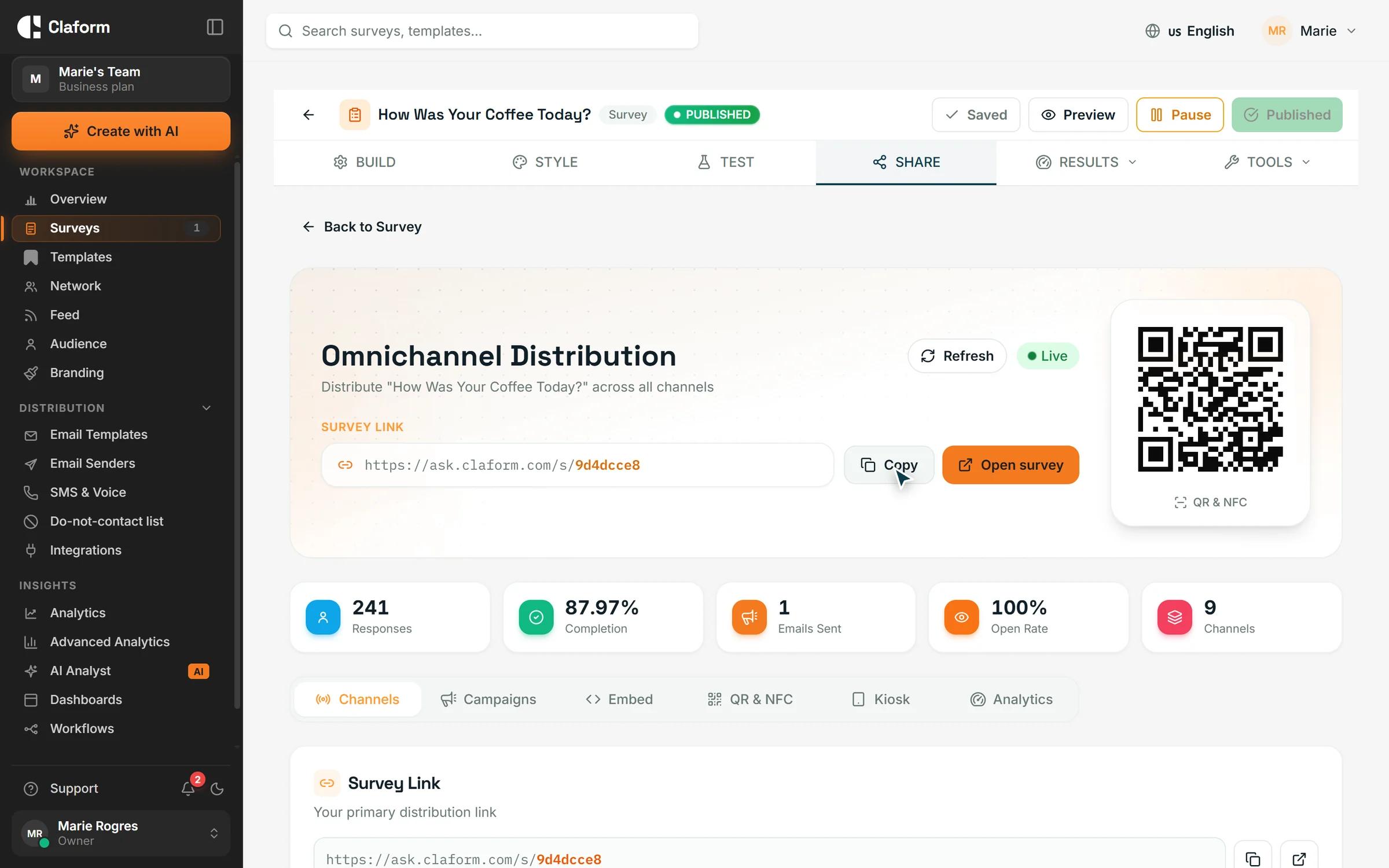
Wie binde ich eine Umfrage in meine Website ein?
Veröffentlichen Sie die Umfrage in Claform, öffnen Sie die Seite Teilen und wählen Sie Einbetten. Entscheiden Sie sich für ein iframe, eine Inline-Einbettung mit automatischer Höhe, ein Pop-up oder einen seitlichen Feedback-Button und kopieren Sie den Code in das HTML Ihrer Seite. Einbetten gibt es ab Professional; ein einfacher Link funktioniert in jedem Plan.
Die Herausforderung
Website-Feedback ist schwer zu sammeln
Besucher sind schnell weiter, und die üblichen Wege zu fragen stehen ihnen im Weg.
Ein Klick zu viel
Wer Besucher zum Antworten auf eine andere Website schickt, fügt einen Schritt vor jeder Antwort hinzu.
Einbettungen, die nicht passen
Rahmen mit fester Höhe schneiden Fragen ab oder lassen große Lücken.
Formulare nur für den Desktop
Ein Formular, das am Laptop gut funktioniert, kann auf dem Smartphone umständlich sein.
Antworten ohne Quelle
Website-Antworten vermischen sich mit allen anderen Kanälen und lassen sich nicht auseinanderhalten.
So hilft Claform
Die Umfrage auf Ihrer Website, nicht daneben
Einbettungsoptionen, Design und Ergebnisse, gezeigt an echten Bildschirmen.
Einbettungscode kopieren
Die Seite Teilen schreibt den Code für Sie. Wählen Sie ein iframe mit eigener Breite, Höhe und Eckenradius, eine Inline-Einbettung, die mit der Umfrage wächst und schrumpft, ein Pop-up, das sich per Button öffnet, oder ein seitliches Panel hinter einem schwebenden Feedback-Button links oder rechts.
- iframe und Inline-Einbettung mit automatischer Höhe
- Pop-up und seitliches Feedback-Widget
- Ab dem Plan Professional
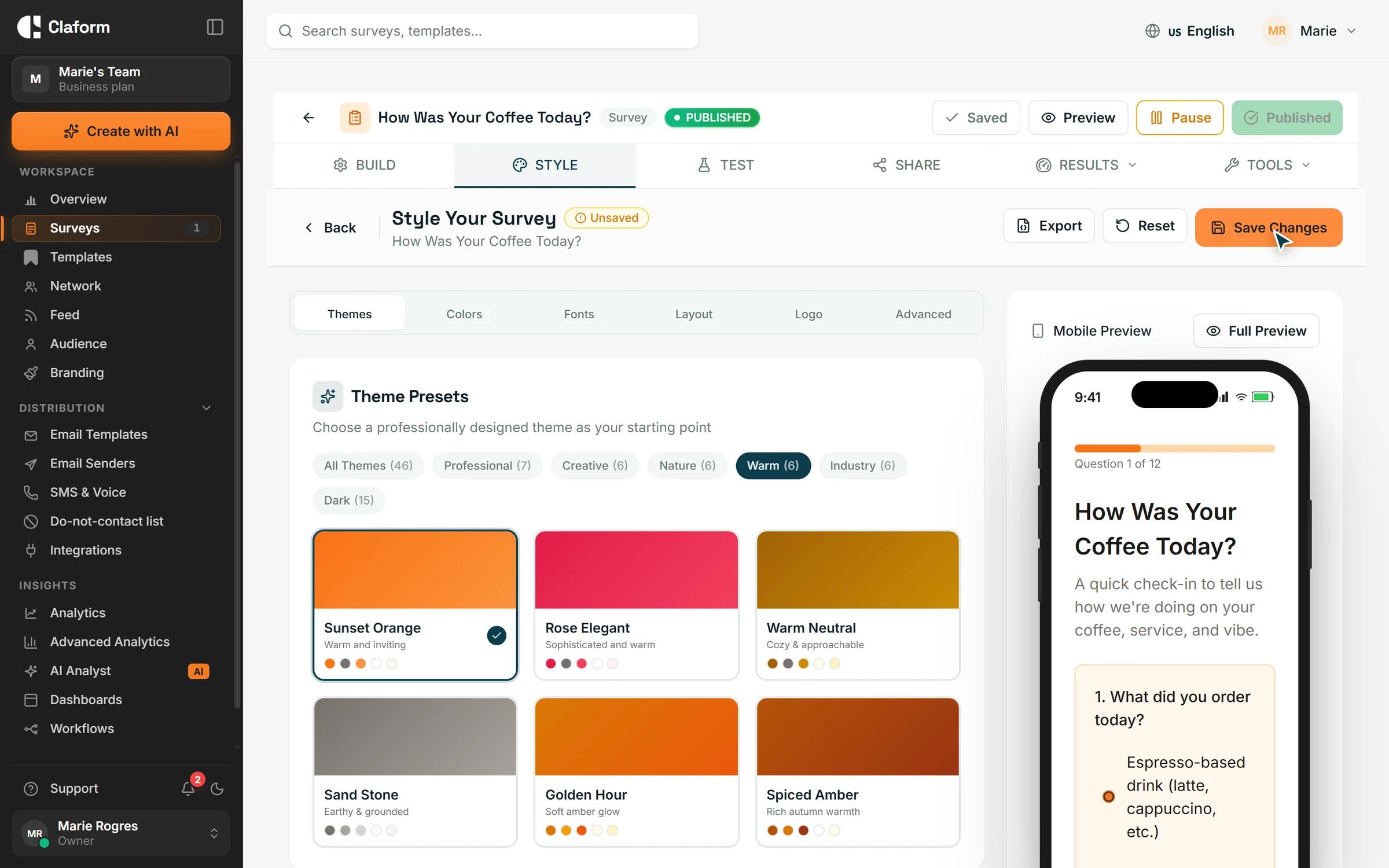
Passend zu Ihrer Marke
Wählen Sie eine von 46 Design-Vorlagen oder eigene Farben und prüfen Sie die mobile Vorschau vor dem Veröffentlichen. Die eingebettete Umfrage nutzt dasselbe Design und sieht auf Ihrer Website genauso aus wie unter ihrem eigenen Link.
- 46 Design-Vorlagen
- Mobile Vorschau
- Teilnehmerseiten in 7 Sprachen
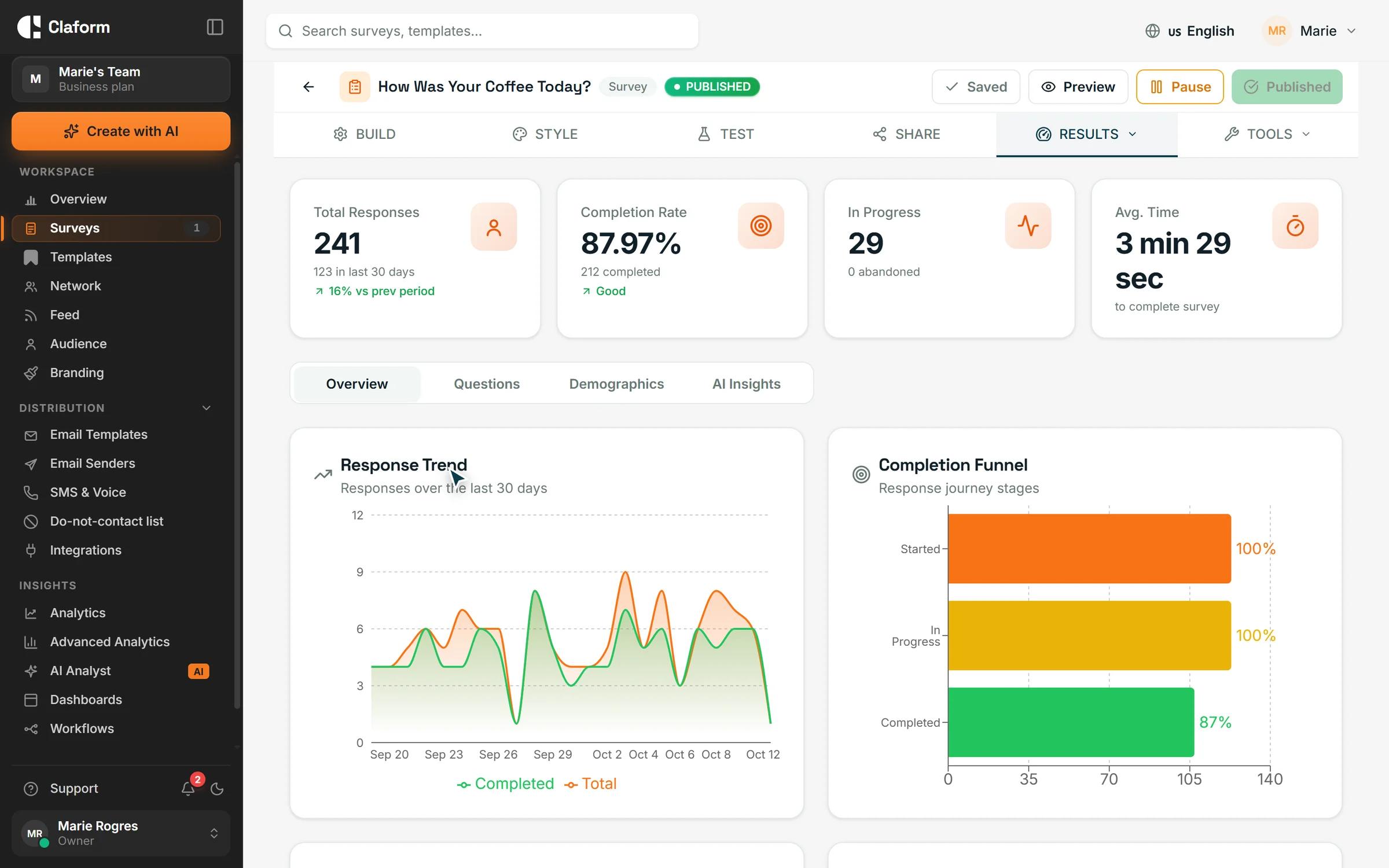
Sehen, was Besucher sagen
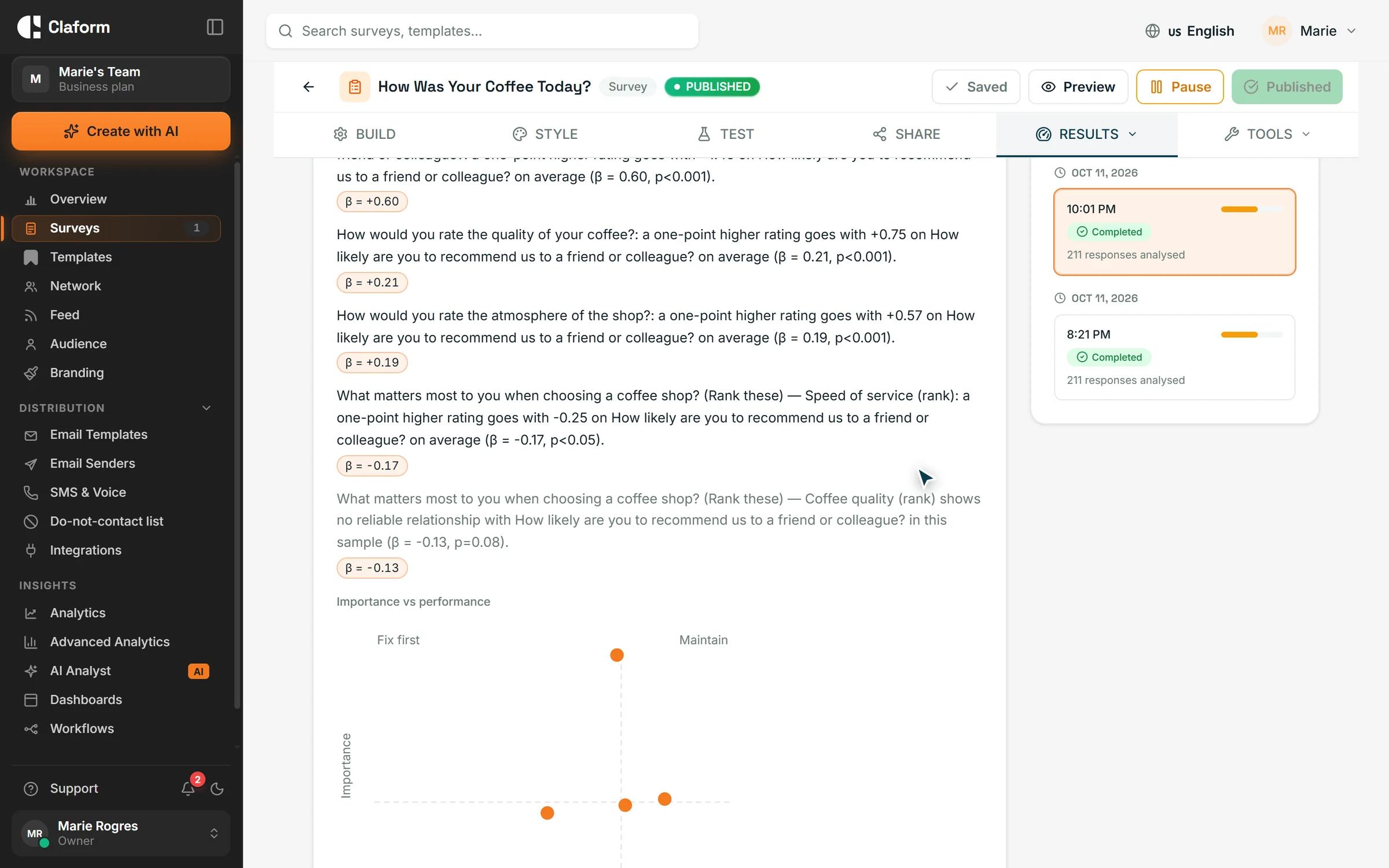
Eingebettete Antworten tragen eine eigene Quellenmarkierung, sodass Sie sie von Antworten per E-Mail oder QR-Code trennen können. Verfolgen Sie den Antwortverlauf und den Abschluss-Funnel, um zu sehen, wo Besucher abbrechen.
- Antworten nach Quelle gruppiert
- Antwortverlauf über die Zeit
- Abschluss-Funnel
So fügen Sie Ihrer Website eine Umfrage hinzu
- 01
Umfrage veröffentlichen
Erstellen Sie sie selbst, starten Sie mit einer Vorlage oder lassen Sie Clue AI einen Entwurf schreiben, und veröffentlichen Sie sie.
- 02
Einbettungsart wählen
Wählen Sie auf der Seite Teilen iframe, Inline, Pop-up oder seitlich und kopieren Sie den Code.
- 03
In die Seite einfügen
Fügen Sie den Code in das HTML Ihrer Website oder einen eigenen HTML-Block ein, und die ersten Antworten kommen an.
Umfragen, die sich für Websites eignen
Kurze Umfragen für Besucher, Nutzer und Kunden.
- Website-Feedback Umfrage-VorlageSammeln Sie umsetzbares Website-Feedback von Besuchern. Messen Sie Benutzerfreundlichkeit, Inhaltsqualität und Conversion-Hindernisse mit gezielten Fragen für kontinuierliche Verbesserung.Vorlage ansehen
- Produkt-Feedback Umfrage-VorlageSammeln Sie umsetzbares Produkt-Feedback von Nutzern. Messen Sie die Zufriedenheit mit Funktionen, identifizieren Sie Verbesserungsbereiche und priorisieren Sie Ihre Produkt-Roadmap.Vorlage ansehen
- Umfrage-Vorlage nach dem KaufErfassen Sie Kundenfeedback direkt nach dem Kauf. Messen Sie das Kauferlebnis und die Produktzufriedenheit und erkennen Sie Verbesserungsmöglichkeiten.Vorlage ansehen
Was Sie bekommen
- Einbettungsarten
- 4Einbettungsarteniframe, Inline, Pop-up und seitlich
- Design-Vorlagen
- 46Design-VorlagenPassen Sie die Umfrage an Ihre Website an
- Fragetypen
- 35+FragetypenVon Sternebewertungen und NPS bis Freitext
- Native Mobile-SDKs
- 4Native Mobile-SDKsiOS, Android, React Native und Flutter
Fragen zu Website-Umfragen
Wie binde ich eine Umfrage in meine Website ein?
Veröffentlichen Sie die Umfrage, öffnen Sie die Seite Teilen und wählen Sie Einbetten. Entscheiden Sie sich für iframe, Inline, Pop-up oder seitlich, passen Sie bei Bedarf die Größe an und kopieren Sie den Code in das HTML Ihrer Seite.
Kann ich eine Umfrage per iframe einbetten?
Ja. Die Option iframe liefert ein Standard-iframe-Tag mit der Breite, Höhe und dem Eckenradius Ihrer Wahl. Soll sich der Rahmen automatisch an die Höhe der Umfrage anpassen, nutzen Sie die Inline-Einbettung.
Kann ich eine Pop-up-Umfrage auf meiner Website einbinden?
Ja. Der Pop-up-Code fügt einen Button hinzu, der die Umfrage in einem modalen Fenster öffnet. Entwickler können das Pop-up auch aus eigenem Skript öffnen, etwa nach einem abgeschlossenen Kauf.
Gibt es ein Feedback-Widget für Websites?
Ja. Die seitliche Option fügt einen schwebenden Button mit frei wählbarer Beschriftung am linken oder rechten Seitenrand hinzu. Ein Klick öffnet die Umfrage in einem seitlichen Panel, ohne die Seite zu verlassen.
Welchen Plan brauche ich, um eine Umfrage einzubetten?
Einbetten ist ab Professional enthalten, mit einer kostenlosen 7-Tage-Testphase. In jedem Plan, auch im kostenlosen, können Sie den Umfragelink teilen und von Ihrer Website aus verlinken.
Funktioniert die eingebettete Umfrage auf Mobilgeräten?
Ja. Die Inline-Einbettung passt sich der Höhe der Umfrage an, Pop-up und seitliches Panel passen auf schmale Bildschirme.
Funktioniert der Einbettungscode mit jedem Website-Baukasten?
Der Code besteht aus normalem HTML und JavaScript. Sie können ihn in jede Seite und jeden Baukasten einfügen, der eigenes HTML zulässt.
Kann ich Umfragen in meiner mobilen App anzeigen?
Ja. Claform bietet native SDKs für iOS, Android, React Native und Flutter, die Ihre Umfragen in Ihrer eigenen App anzeigen.
Fragen Sie Besucher, solange sie da sind
Starten Sie mit dem kostenlosen Plan ohne Kreditkarte und testen Sie das Einbetten mit der kostenlosen 7-Tage-Testphase von Professional.